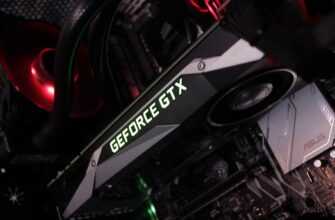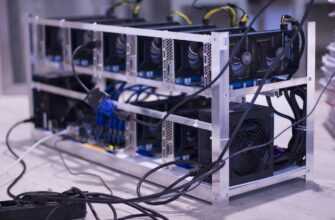
Чтобы эффективно настроить Windows для майнинга на видеокарте, важно начать с установки актуального видеодрайвера, который обеспечивает стабильную работу графического процессора и оптимальное ускорение майнинга. Использование устаревших драйверов снижает производительность и может привести к ошибкам в работе программ для майнинга.
Для новичков ключевым этапом является правильная настройка GPU в графическом интерфейсе Windows и специальных утилитах. Это руководство по майнингу включает подробную инструкцию с объяснением, как настроить параметры мощности и частоты видеокарты, не затрагивая процессор. Переусиление мощности процессора не улучшит результаты, поскольку основная нагрузка ложится на GPU.
Важным элементом является также настройка электропитания Windows для стабильной работы без сбоев. Рекомендуется подробная настройка параметров энергопотребления и отключение автоматических обновлений, которые могут прервать процесс майнинга. Для начинающих пользователей полезным будет этот поэтапный план, помогающий настроить систему под задачи майнинга с максимальной эффективностью и безопасностью.
Подготовка видеокарты и драйверов для майнинга
Для стабильной работы майнинга на gpu необходимо правильно настроить видеодрайвер и видеокарту в windows. Начинающим рекомендуется использовать официальные драйверы с сайта производителя gpu – NVIDIA или AMD. Устаревшие или неподходящие версии могут снизить производительность и вызвать ошибки при майнинге.
Инструкция по установке видеодрайвера для майнинга включает:
- Полное удаление старых драйверов с помощью специализированной программы Display Driver Uninstaller (DDU) в безопасном режиме windows.
- Загрузка последней или стабильной версии видеодрайвера с сайта производителя, учитывая совместимость с вашей видеокартой и настройками майнинга.
- Установка драйвера и рестарт системы.
Настройка видеокарты для майнингу включает оптимизацию параметров графического процессора и памяти. Для новичков подойдет программа MSI Afterburner, которая позволяет управлять частотами gpu, памяти и напряжением. Это важно для повышения производительности и предотвращения перегрева.
Подробная настройка видеокарты включает следующие этапы:
- Уменьшение частоты процессора видеокарты (core clock) для снижения энергопотребления и предупреждения нагрева.
- Увеличение частоты памяти (memory clock) – это основной параметр для ускорения хешрейта в майнинге.
- Регулировка мощности (power limit) с целью балансировки температуры и производительности.
Для контроля стабильности после настройки рекомендовано запускать тестовые программы для майнинга или стресс-тесты gpu. В случае сбоев или синих экранов следует скорректировать параметры и проверить обновления драйвера.
Также важно учитывать взаимодействие процессора и видеокарты в системе windows: недостаточная производительность процессора может ограничивать скорость добычи криптовалюты, особенно на низкопроизводительных системах. Поэтому в подборе компонентов надо учитывать баланс cpu и gpu.
Это простое руководство для новичков по подготовке видеокарты и драйверов ускорит процесс настройки windows и позволит сразу перейти к эффективному майнингу с минимальными рисками технических проблем.
Конфигурация майнингового ПО Windows
Для максимального ускорения майнинга на видеокарте важно правильно настроить программу майнинга под Windows. В первую очередь, выберите совместимую с вашей GPU программу: популярные варианты для начинающих – NiceHash, Claymore и NBMiner. Эти программы поддерживают автоматическую настройку параметров, что облегчает процесс для новичков.
После установки ПО, необходимо отредактировать конфигурационный файл с параметрами алгоритма и адреса пула. В инструкции к каждой программе подробно описано, как указать правильный майнинг-пул и кошелек для выплаты. Рекомендуется отказаться от стандартных настроек и выставить оптимальные параметры интенсивности нагрузки на графический процессор и количество потоков, ориентируясь на возможности вашей видеокарты.
Для повышения производительности важно включить так называемое ускорение GPU: установите адаптированную версию драйверов Windows с поддержкой майнинга, а в ПО активируйте режимы, снимающие ограничения процессора и видеокарты. Обратите внимание, что некоторые программы позволяют избегать излишней нагрузки на центральный процессор – это снижает тепловыделение и повышает стабильность.
Приступая к настройке, создайте .bat-файл с командой запуска, где укажите параметры для оптимального распределения нагрузки. Например, для Claymore можно задать флаги для регулировки мощности GPU и управления охлаждением. Это помогает новичкам без глубоких знаний критично улучшить производительность без риска перегрева.
Контролируйте состояние видеокарты с помощью встроенных в Windows утилит или сторонних программ мониторинга, чтобы в реальном времени следить за температурой и нагрузкой. Такой подход к настройке обеспечивает стабильную и безопасную работу, гарантирующую эффективный майнинг.
Оптимизация параметров видеокарты
Для повышения производительности при майнинге на GPU важно правильно настроить видеокарту. Начинающим рекомендуется снизить энергопотребление и повысить стабильность работы, одновременно улучшая хешрейт. Основные шаги по настройке видеокарты: корректировка частоты графического процессора, памяти и параметров питания в специализированных программах, таких как MSI Afterburner или аналогах.
В руководстве по настройке видеокарты для новичков важно учитывать температуру GPU. Удержание температуры ниже 70°С продлевает срок службы и минимизирует троттлинг, что напрямую влияет на стабильность и эффективность майнинга. Для этого настройте скорость вентиляторов в программе управления видеокартой или через Windows.
Подробная инструкция по разгону
Ускорение графическом процессоре достигается увеличением тактовой частоты ядра и памяти, но делать это нужно поэтапно. Начинайте с минимального повышения +50–100 МГц по ядру и +200–300 МГц по памяти, тестируя стабильность на протяжении 10–15 минут с помощью майнинговой программы. Если ошибок или сбоев нет, можно продолжить увеличение. Прекратите, если появляются артефакты или сбои.
Для настройки питания видеокарты оптимально снизить лимит мощности на 10–15%. Это уменьшит энергозатраты, при этом производительность будет оставаться на высоком уровне благодаря увеличенной тактовой частоте памяти. Такая балансировка особенно полезна новичкам, чтобы снизить нагрузку на процессор и систему в целом, избегая перегрева и перебоев.
Рекомендации по практике
Для оптимальной работы windows важно регулярно обновлять драйверы GPU и контролировать состояние системы по инструментам мониторинга. Используйте программы с возможностью записи профилей, чтобы быстро переключаться между разными настройками при изменении задач майнинга. Это практическое руководство поможет новичкам избежать типичных ошибок при настройке и максимально использовать потенциал видеокарты.